PDFを編成
PDFページの並べ替え、追加、削除。PDFオーガナイザーでページサムネイルをドラッグ&ドロップして並べ替え、迅速で賢い最適化を実現します。
PDF ファイルを選択

または、ここにPDFをドロップして下さい
アップロードしたPDFの全ページを無料で1つのドキュメントに統合します。PDFオーガナイザーはページ並べ替えを簡単にし、透かしなし・使用制限なしで、スマートPDF最適化をサポートします。
-
PDFファイル内のページを簡単に整理できます。
-
ソフトウェアのインストールは不要—Smart PDF Optimization への無料アクセスをお楽しみください。
-
PDFページを簡単にドラッグ&ドロップして、最適化と組み立てを効率化します。
スマートPDFページ整理のトップオンラインツール
当社のスマートPDF最適化ワークフローは、ページの並べ替え・追加・削除を簡素化します。ファイルをアップロードし、ドラッグで再並べ替え、文書を自信を持って整えましょう。毎回、品質を保ちながら効率を向上させた最適化済みPDFを受け取ることができます。
柔軟なPDF整理
アップロードされた各ファイルには、ページ位置を明確に示す色分けマーカーが付けられています。一方、インテリジェントな最適化は元のPDFと忠実に一致する高品質な出力を維持します。
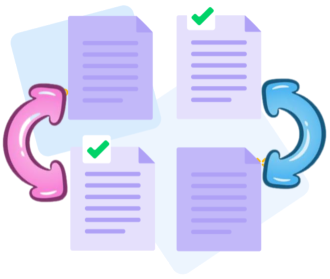
PDF整理ツールの使用方法
インストールは不要です。アップロード後、ドラッグ&ドロップでページを追加・削除できます。スマートPDF最適化を使えば、PDFの整理はシームレスで効率的です。
一度に複数のファイルを整理
1回のセッションで複数のPDFを処理し、ファイル間のページ順を最適化します。ページ順で並べ替えるか、異なる文書のページをドラッグして配置するだけで、ページを混在させることができます。

PDFページを整理するスマートオンラインツール
私たちのPDF整理ツールは、複数のPDFをアップロードして、求める正確な順序で並べ替え、それらを1つの、構造が整い最適化されたファイルに結合します。
安全にオンラインでPDFを整理する
アップロードまたはダウンロードされたすべてのPDFはTLS暗号化によって保護され、処理後に自動的に削除されます。データは常にプライベートで安全です。
Windows、macOS、Linux、モバイルで動作します
PdfMize は、Mac、Windows、Linux、モバイルのいずれかのデバイスのブラウザで直接実行されます。スマートPDF最適化を使えば、どこにいてもPDFページの並べ替えは容易です。
PDFの整理が簡単
ページを簡単にドラッグ&ドロップして並べ替えます。いつでもページを追加または削除できます。順序を最適化するために、PDF全体を上下に移動することもできます。
PDFの信頼性のある整理
スマートPDF最適化を体験してください。高価なソフトウェアは必要ありません。 PdfMize は、パフォーマンスを最適化しつつデータを保護し、文書の品質を維持するための堅牢なセキュリティ(TLS暗号化)を備えた無料のオンラインソリューションを提供します。
クラウドベースの処理
スマートPDF最適化はクラウドで実行され、デバイスのリソースを節約し、スケーラブルで安全なページ整理ワークフローを可能にします。インターネット接続があればどこからでもアクセスできます。
Frequently Asked Questions
はい。Organize PDFツールはオンラインで無料で利用でき、スマートPDF最適化を目的として設計されています。登録・透かし・ソフトウェアのインストールなしにPDFページを整理でき、文書品質を維持しつつワークフローの効率を最適化します。
PDFファイル内のページを再配置、削除、回転、並べ替えできます。このツールは、文書の品質を保ちながら、ワークフローに合わせた効率的でインテリジェントな構造化を実現します。
はい。アップロードと処理中はHTTPSで保護され、Smart PDF Optimizationの原則に沿っています。アップロードされたPDFは、短い保持期間の後に自動的に私たちのサーバーから削除され、プライバシーとデータセキュリティを守ります。

オンラインでPDFのページを整理するスマートPDF最適化の方法:
要約された最適化中心のステップバイステップガイド:私たちのスマートPDF最適化ツールを使用して、無料でPDFページを整理するには:
- スマートPDF最適化の整理ツールにPDFをドラッグ&ドロップして開始します。
- 品質を維持しながら、文書を再編成、挿入、削除して調整します。
- ページの順序と向きを微調整するか、直感的な最適化のために右側パネルを通じて項目を管理します。
- 「Organize」コントロールをクリックして、最適化対応の再並べ替えを適用し、最適化済みのPDFをダウンロードします。
 ページを削除




このファイルにはパスワードが必要です
このファイルを無視する

間違ったパスワード
{{ message }}
