PDF एडिटर
अपने PDFs में आसानी से टेक्स्ट, आकार, टिप्पणियाँ, और हाइलाइट्स जोड़ें। एक सुरक्षित, आधुनिक, प्रदर्शन-समझदार मार्ग बुद्धिमान PDF संपादन के लिए।
PDF फ़ाइल चुनें

या यहाँ PDF डाल दें
PDFs एक आयामी नहीं होते। हमारा मुफ्त स्मार्ट PDF एडिटर आपको टेक्स्ट संपादित करने, चित्र जोड़ने, आकार, हाइलाइट्स और टिप्पणियाँ जोड़ने की सुविधा देता है—बिना अकाउंट या ईमेल के, कुशल और गुणवत्ता-बरकरार संपादन के लिए डिज़ाइन किया गया है।
-
अपने PDFs को ड्रैग और ड्रॉप करें ताकि स्मार्ट PDF ऑप्टिमाइज़ेशन शुरू हो सके—कुशल, निर्बाध प्रोसेसिंग।
-
एडिटर किसी भी वेब ब्राउज़र और ऑपरेटिंग सिस्टम पर काम करता है, जिससे स्मार्ट PDF ऑप्टिमाइज़ेशन के वर्कफ्लोज़ निरंतर रहते हैं।
-
स्केलेबल ऑप्टिमाइज़ेशन के साथ PDFs को तेज़ी से संपादित करें, बिना किसी समझौते के मजबूत क्षमताएं प्रदान करें।
अपने PDFs ऑनलाइन संपादित करें — स्मार्ट, कुशल और गुणवत्ता बनाए रखने वाला
कोई महँगा सॉफ्टवेयर आवश्यक नहीं है। हमारा मुफ्त संपादक बुद्धिमान, लचीले संपादन सक्षम बनाता है जो प्रदर्शन को बेहतर बनाते हुए दस्तावेज़ की गुणवत्ता बनाए रखता है।
अपने PDFs अपने तरीके से संपादित करें
अपने PDFs में टेक्स्ट, चित्र, आकार, या ड्रॉइंग जोड़ें—सटीक कस्टमाइज़ेशन के लिए डिज़ाइन किया गया जो स्मार्ट ऑप्टिमाइज़ेशन लक्ष्यों और उपयोगिता के साथ संरेखित है।
PDF एडिटर कैसे काम करता है?
अपना PDF अपलोड करें ताकि संपादन शुरू हो सके। टेक्स्ट, नोट्स या हाइलाइट जोड़ें, फिर तुरंत उच्च-गुणवत्ता और प्रदर्शन के साथ डाउनलोड या साझा करें।
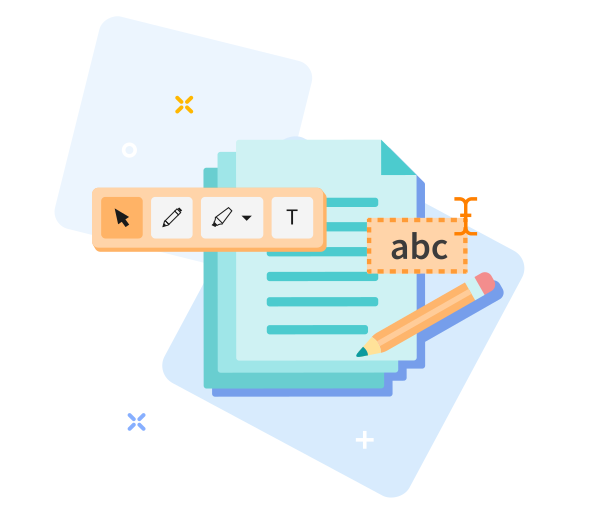
त्वरित सहेजें, अपने PDFs को आसानी से साझा करें।
अपनी फ़ाइल ड्रैग-एंड-ड्रॉप करें, आत्मविश्वास के साथ संपादन करें, सहेजें और साझा करें—तेज़, अनुकूलित परिणाम प्राप्त करें।

ऑनलाइन PDFs संपादित करें — स्मार्ट, त्वरित, और मूल्य-आधारित
स्मार्ट PDF ऑप्टिमाइज़ेशन सरल ड्रैग-एंड-ड्रॉप से शुरू होता है। अपनी फ़ाइल को अनुकूलित करें और एक क्लिक से संपादन लागू करें—तेज़, उच्च गुणवत्ता वाले परिणाम दें और दस्तावेज़ की अखंडता बनाए रखें।
यदि आप संतुष्ट नहीं हैं, तो सेटिंग्स को जल्दी से समायोजित करें।
परिणाम से संतुष्ट नहीं हैं? केवल एक क्लिक के साथ वापस जाएँ और कभी भी अपने विकल्पों को सुधारें—गति या गुणवत्ता का समझौता किए बिना स्मार्ट PDF अनुकूलन बनाए रखें.
चलते-फिरते PDF फ़ाइलें संपादित करें
प्लेटफॉर्मों पर अनुकूलित: हमारा एडिटर डेस्कटॉप, लैपटॉप और मोबाइल डिवाइसों (एंड्रॉइड और iOS) पर निर्बाध रूप से चलता है, जिससे कभी भी और कहीं भी स्मार्ट PDF अनुकूलन संभव है.
फ़ाइल ट्रांसफर एन्क्रिप्शन
आपके दस्तावेज़ संपादन के पूरे जीवनचक्र के दौरान उन्नत TLS एन्क्रिप्शन के साथ सुरक्षित रहते हैं, जो सुरक्षित और कुशल अनुकूलन कार्यप्रवाहों का समर्थन करते हैं.
पीडीएफ़ को विश्वसनीय रूप से संपादित करें
सरल टिप्पणियाँ—आकृतियाँ, तीर, या फ्रीहैंड—स्थिर TLS एन्क्रिप्शन के साथ ताकि सुरक्षित, विश्वसनीय संपादन सुनिश्चित हों जो स्मार्ट पीडीएफ अनुकूलन के लक्ष्यों का सम्मान करें.
क्लाउड में काम करना
सभी संपादन क्लाउड में होते हैं, ताकि डिवाइस संसाधनों की बचत हो और कहीं भी, कभी भी स्मार्ट पीडीएफ अनुकूलन-समर्थित संपादन संभव हो.
Frequently Asked Questions
हाँ। यह PDF एडिट टूल स्मार्ट PDF ऑप्टिमाइज़ेशन संदर्भ के भीतर ऑनलाइन उपयोग के लिए मुफ़्त है। आप पंजीकरण, वॉटरमार्क, या सॉफ्टवेयर इंस्टॉलेशन के बिना PDFs संपादित कर सकते हैं। कुछ उन्नत सुविधाओं के उपयोग पर सीमाएं हो सकती हैं ताकि प्रदर्शन और दस्तावेज़ की गुणवत्ता बनी रहे।
आप अपने ब्राउज़र में सीधे टेक्स्ट जोड़ सकते हैं या संशोधित कर सकते हैं, छवियाँ सम्मिलित कर सकते हैं, टिप्पणी कर सकते हैं, और मौलिक तत्वों को समायोजित कर सकते हैं। यह टूल कुशल, हल्के संपादन के लिए डिज़ाइन किया गया है जो संतुलित प्रदर्शन, आकार और उपयोगिता का समर्थन करता है।
हाँ। Smart PDF Optimization के अनुसार, अपलोड और संपादन के दौरान सभी फ़ाइलें सुरक्षित HTTPS एन्क्रिप्शन से संरक्षित रहती हैं। अपलोड की गई PDFs कुछ समय के लिए रखने के बाद हमारे सर्वर से स्वचालित रूप से हटा दी जाती हैं ताकि गोपनीयता, डेटा सुरक्षा और संसाधनों के कुशल उपयोग को सुनिश्चित किया जा सके।

स्मार्ट पीडीएफ अनुकूलन: एक PDF ऑनलाइन मुफ्त में कैसे संपादित करें
हमारे टूल के साथ मुफ्त में PDFs संपादित करते हुए स्मार्ट पीडीएफ अनुकूलन कैसे प्राप्त करें—कदम-दर-कदम मार्गदर्शिका:
- अपने PDF को अपलोड करें ताकि हमारे टूल में एक स्मार्ट PDF ऑप्टिमाइज़ेशन वर्कफ़्लो शुरू किया जा सके।
- टेक्स्ट और इमेजरी को ट्यून करें, और सटीकता के साथ टिप्पणी करें—गुणवत्ता, आकार और उपयोगिता के बीच संतुलन बनाते हुए ऑप्टिमाइज़ेशन के माध्यम से।
- डॉक्यूमेंट की विश्वसनीयता बनाए रखते हुए लेआउट को अनुकूल बनाने के लिए टेक्स्ट और इमेज को सटीकता के साथ पुनः पोज़िशन करें।
- संशोधित PDF फ़ाइल डाउनलोड करें.
 पन्ने हटाएं





